💾 Кіраўніцтва па ўстаноўцы Windows 10/11
Выконвайце гэта пакрокавае кіраўніцтва, каб эфектыўна ўсталяваць Windows 10 або Windows 11 і падрыхтаваць вашу сістэму. 🚀
1. 📋 Перадпатрабаванні да ўстаноўкі
Патрабаванні Microsoft
Пераканайцеся, што ваш прыбор адпавядае неабходным патрабаванням.
Калі вы плануеце выкарыстоўваць RapidOS, улічвайце, што патрэбны пэўныя зборкі:
Якую версію выбраць?
Калі ваш камп’ютар адпавядае афіцыйным сістэмным патрабаванням для Windows 11, лепш выбраць Windows 11, каб атрымаць найноўшыя функцыі і абнаўленні. Аднак я не рэкамендую выкарыстоўваць версію 23H2, бо гэта абнаўленне пасля 22H2 уносіць значныя змены ў драйверы, якія могуць выклікаць праблемы з сумяшчальнасцю.
-
Windows 10 Pro
Версія:19045(звычайна22H2) -
Windows 11 Pro
Версія:22621(звычайна22H2)
Версія:22631(звычайна23H2)
Версія:26100(звычайна24H2)
Любая іншая зборка не падтрымліваецца афіцыйна RapidOS.
Сумяшчальнасць сістэмы
Мы не рэкамендуем абыходзіць патрабаванні Windows 11 з-за патэнцыйных праблем з абнаўленнямі і антычытамі ў гульнях. На Windows 11 некаторыя антычыты (Vanguard, FACEIT, THE FINALS) патрабуюць уключэння Secure Boot.
Карыстальнікі ARM64
RapidOS не падтрымлівае працэсары ARM64
На дадзены момант RapidOS не падтрымлівае працэсары ARM64. Поўная падтрымка ARM64 будзе ўведзена, верагодна, у версіі 2.0.
Калі вы не можаце выбраць Windows для ўстаноўкі на ARM64, лепшым выбарам будзе Windows 11 дзякуючы выдатным аптымізацыям для гэтай архітэктуры, уключаючы паляпшэнні на базе штучнага інтэлекту і павышаную прадукцыйнасць для прылад на базе ARM.
Падтрымка GPU
Раннія версіі Windows не маюць падтрымкі антычытаў (з-за адсутнасці абнаўленняў бяспекі для састарэлых АС), драйвераў (звычайна GPU, NIC) і агульнай падтрымкі праграм, таму некаторым карыстальнікам даводзіцца выкарыстоўваць больш новыя зборкі. Звярніцеся да табліцы ніжэй для сумяшчальнасці драйвераў GPU:
| GPU | Мінімальная версія Windows |
|---|---|
| NVIDIA 10 серыі і ніжэй | Падтрымліваецца амаль усімі версіямі Windows |
| NVIDIA 16, 20 серыі | Win7, Win8, Win10 1709+ |
| NVIDIA 30 серыі | Win7, Win10 1803+ |
| NVIDIA 40 серыі | Win10 1803+ |
| AMD | Звярніцеся да старонкі падтрымкі драйвераў |
2. 🌐 Устаноўка апошняй версіі Windows
Афіцыйны метад устаноўкі
Інструкцыі датычацца абодвух Windows 10 і 11
Гэта кіраўніцтва распрацавана для Media Creation Tool для Windows 10 і 11. Крокі практычна ідэнтычныя для абодвух версій, таму асобныя інструкцыі не патрэбныя.
Афіцыйны інструмент ад Microsoft дазваляе стварыць загрузны USB-назапашвальнік або непасрэдна абнавіць вашу сістэму. Выконвайце крокі ніжэй, каб стварыць загрузны USB:
-
Спампуйце Windows 10 або Windows 11 Media Creation Tool, захавайце Media Creation Tool на працоўны стол або ў тэчку спампоўванняў. MCT павінен быць захаваны і запушчаны па-за USB-назапашвальнікам. Проста перамяшчэнне ISO-файла на USB-назапашвальнік не зробіць яго загрузным.
-
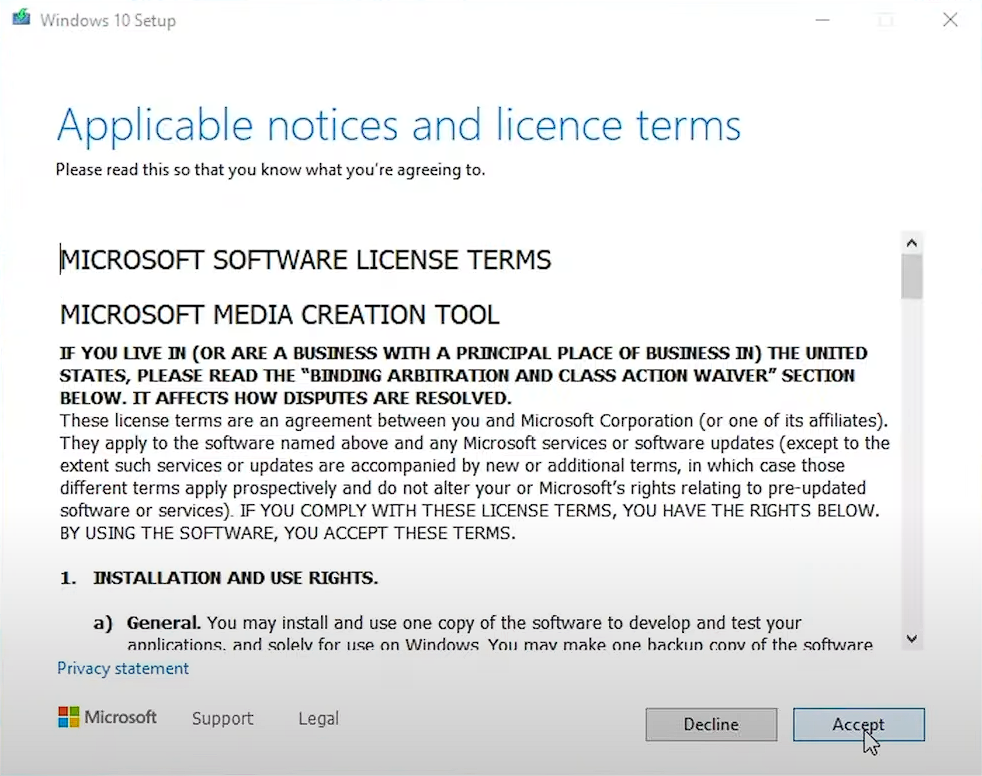
Адкрыйце MCT і пагадзіцеся з умовамі ліцэнзіі Windows, націснуўшы "Прыняць", каб працягнуць.
-
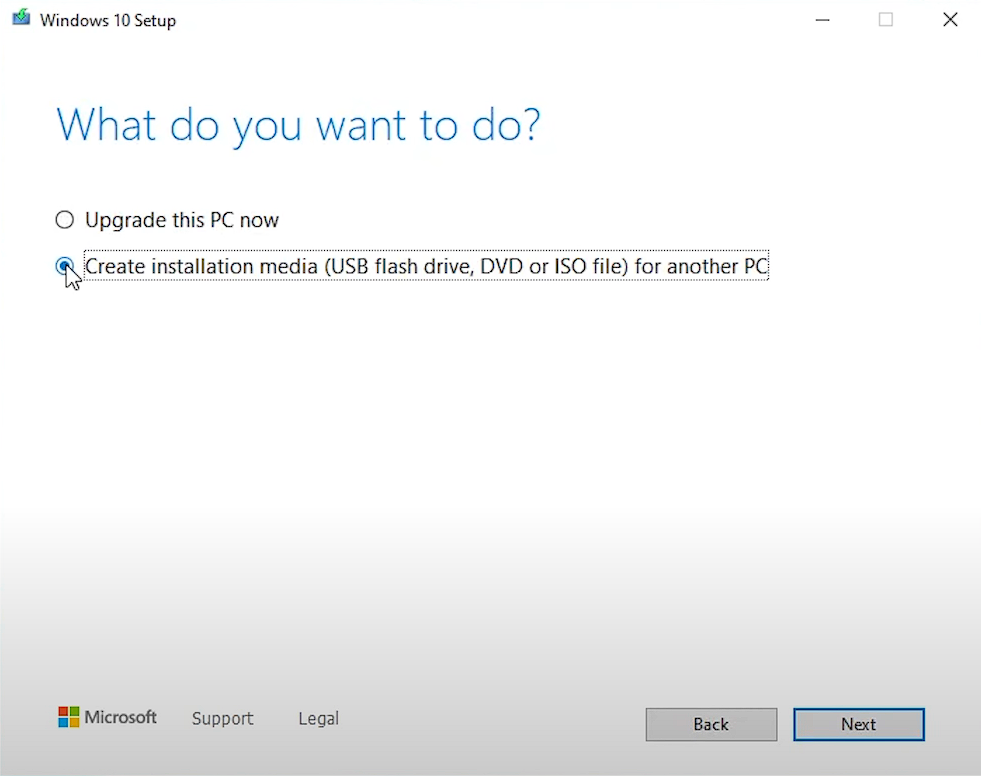
Абярыце "Стварыць ўстаноўны носьбіт для іншага ПК", затым націсніце "Далей".
-
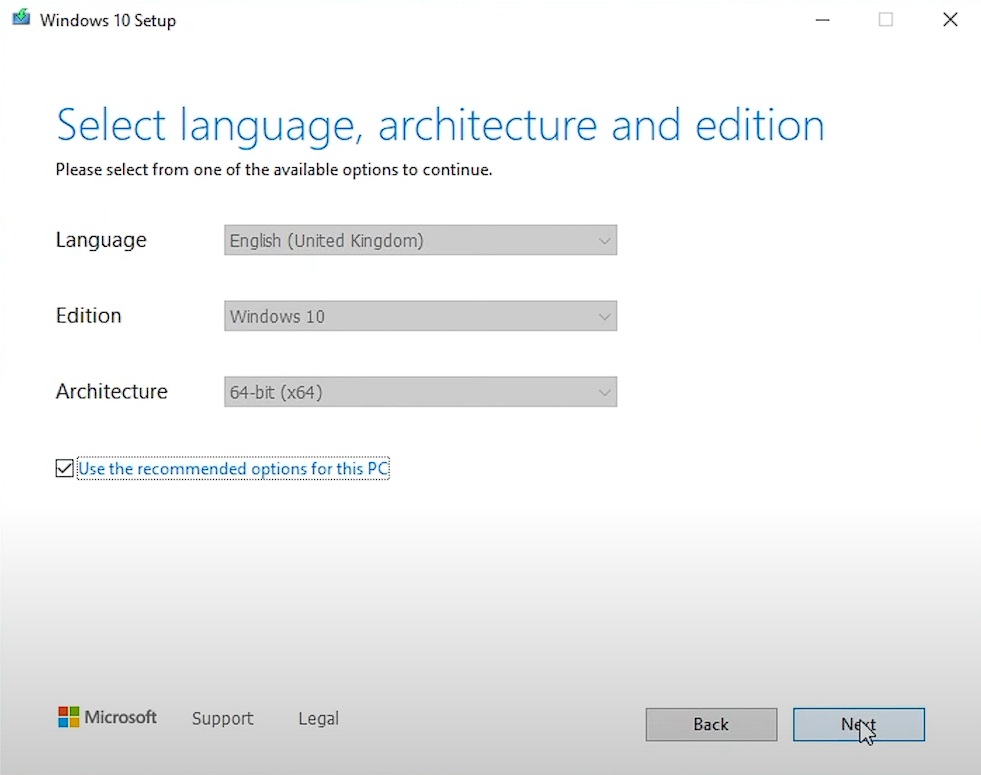
Вы можаце пакінуць налады па змаўчанні і націснуць "Далей".
-
Абярыце "USB-назапашвальнік", затым націсніце "Далей".
-
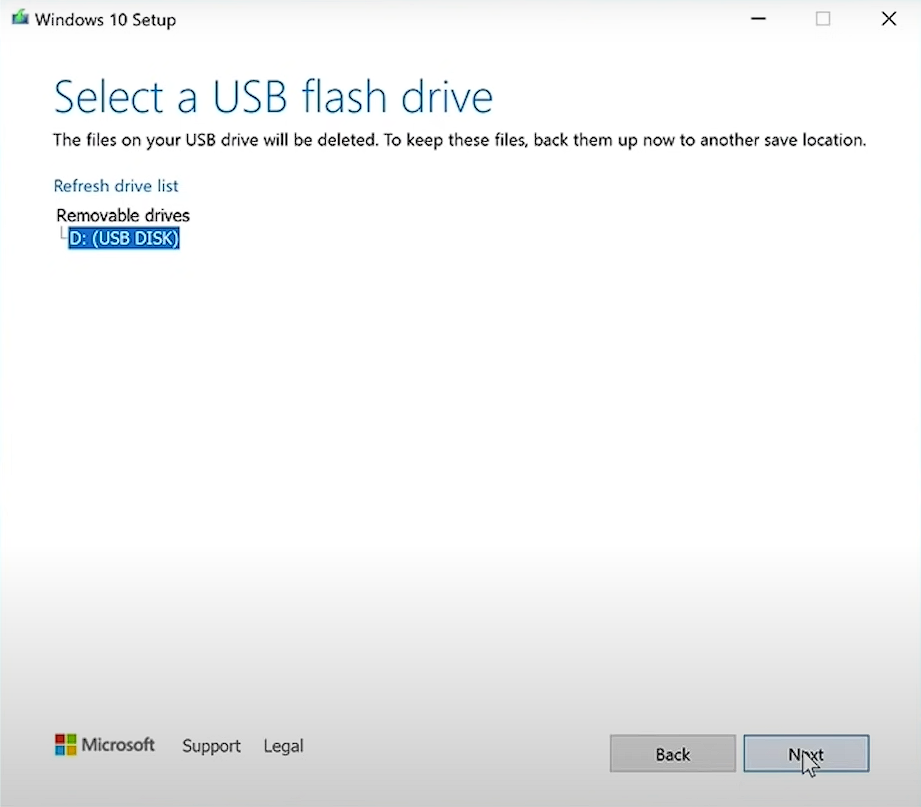
Абярыце USB, які вы хочаце выкарыстаць, затым націсніце "Далей". Гэты крок выдаліць усе дадзеныя на абраным USB-назапашвальніку. Пераканайцеся, што вы стварылі рэзервовую копію важных дадзеных на знешні дыск або службу захоўвання файлаў.
-
Дачакайцеся завяршэння працэсу MCT; гэта можа заняць некаторы час.
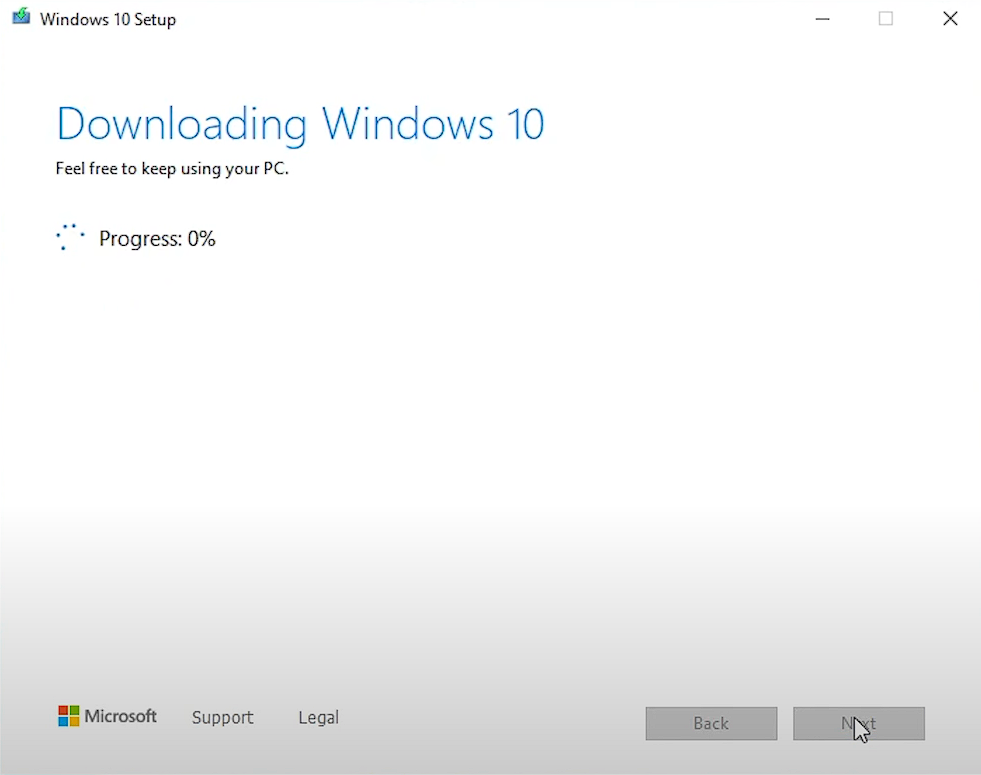
-
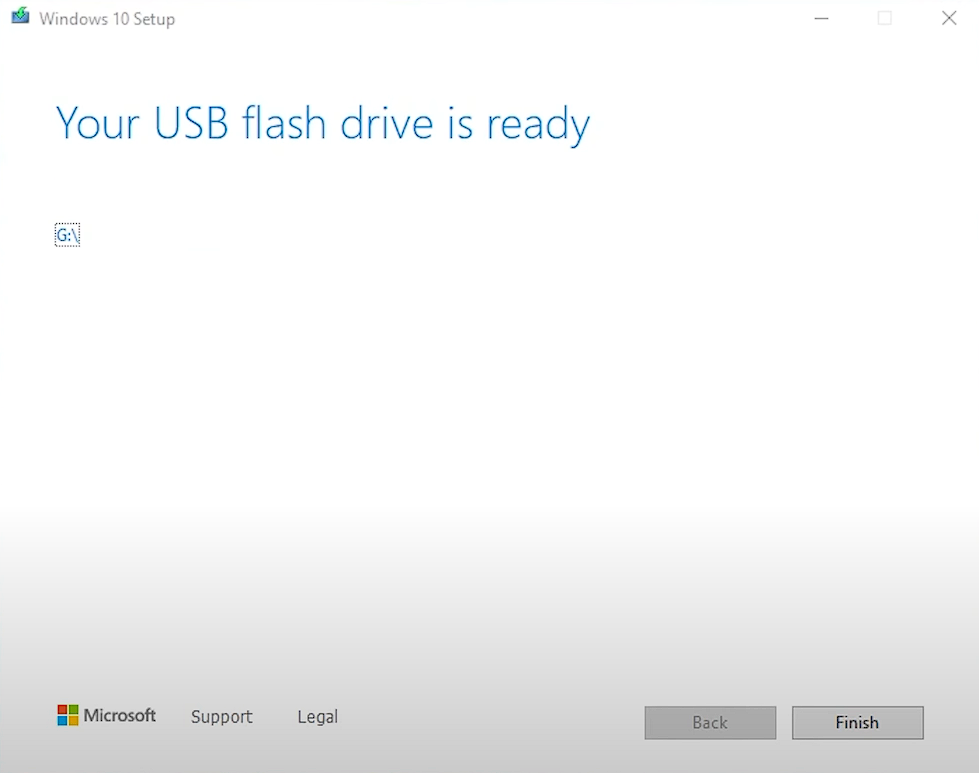
Пасля завяршэння працэсу вы ўбачыце паведамленне "Ваш USB-назапашвальнік гатовы". Гэта азначае, што Windows паспяхова скапіраваны на ваш USB-назапашвальнік, і ён цяпер загрузны. Націсніце "Завяршыць", каб закрыць праграму.
Розныя метады ўстаноўкі
Вось некаторыя альтэрнатыўныя метады ўстаноўкі Windows:
Як выкарыстоўваць MSDL для спампоўвання ISO-образаў Windows
-
Доступ да MSDL
Наведайце GraveSoft Archive (MSDL), дзе вы можаце знайсці розныя ISO-образы Windows. -
Хуткая фільтрацыя з дапамогай кнопак
У верхняй частцы старонкі вы знойдзеце кнопкі, якія дазваляюць лёгка адфільтраваць розныя версіі Windows, уключаючы Windows 8.1, 10 і 11.

-
Прагляд спісу даступных версій
Спіс паказвае кожны прадукт разам з яго нумарам версіі. Звяртайце ўвагу на нумары зборак — шукайце найбольш актуальныя, правяраючы лічбы пасля кропкі. Напрыклад:- Windows 10 — Версія:
19045(звычайна22H2) - Windows 11 — Версія:
22621(звычайна22H2) - Windows 11 — Версія:
22631(звычайна23H2) - Windows 11 — Версія:
26100(рэкамендуецца, звычайна24H2)
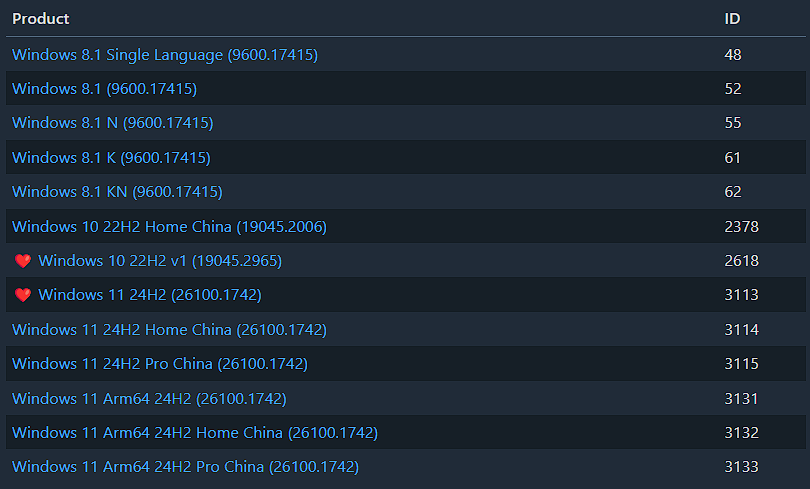
Пры выбары зборкі шукайце тыя, якія пазначаны сэрцам ❤️. Гэта рэкамендаваныя і стабільныя версіі. Пазбягайце выбару кітайскіх рэдакцый, зборак Windows Home і ARM64, бо яны не сумяшчальныя з RapidOS.
- Windows 10 — Версія:
-
Спампаваць ISO
Пасля выбару патрэбнай версіі вы будзеце перанакіраваны на старонку, дзе можна выбраць мову. Пасля выбару мовы з’явіцца спасылка на спампоўку. Звярніце ўвагу, што гэтая спасылка будзе даступная толькі 24 гадзіны.
Як выкарыстоўваць UPPDump для стварэння ISO
UPPDump стварае ISO на вашым камп’ютары
Перад выкарыстаннем гэтага метаду вы павінны разумець, што вы ствараеце ISO на ВАШЫМ камп’ютары з устаноўкай апошніх абнаўленняў. Хоць гэта звычайна працуе нармальна, ёсць верагоднасць, што працэс можа быць парушаны, і гэта зойме значны час.
-
Наведайце UPPDump
Перайдзіце на uppdump.net, сайт, які дазваляе спампоўваць абнаўленні Windows і пэўныя зборкі непасрэдна з сервераў Microsoft. -
Выберыце версію
На галоўнай старонцы вы ўбачыце наступныя кнопкі:

Canary Versions: самыя нестабільныя зборкі.Dev Channel: нестабільныя, але крыху больш стабільныя, чым Canary.- Windows 11: выбірайце для стабільнай версіі Windows 11.
Windows Server: выбірайце для Windows Server.- Windows 10: выбірайце для стабільнай версіі Windows 10.
Усе варыянты, якія перакрэслены, не падтрымліваюцца RapidOS і не патрэбныя звычайным карыстальнікам.
Калі вы націснеце на Windows 10, Windows 11 або Windows Server, з’явіцца выпадальны спіс з пэўнымі версіямі, даступнымі для выбару. Абярыце патрэбную версію і працягвайце да наступнага кроку ўстаноўкі. Табліца ніжэй дае больш падрабязную інфармацыю пра варыянты:
Версія Варыянты ў выпадальным спісе Рэкамендаваныя версіі Заўвагі Windows 10 1809,21H2,22H2Windows 10 Pro - Версія: 19045(22H2)1809і21H2састарэлі і не рэкамендуюцца.Windows 11 21H2,22H2,23H2,24H2Windows 11 Pro - Версія: 22631(23H2) або26100(апошняя,24H2)21H2і22H2састарэлі і не рэкамендуюцца.Windows Server 21H2,22H2,23H2,24H2Апошняя Windows Server не падтрымліваецца афіцыйна RapidOS. -
Выбар зборкі
Пасля выбару версіі з выпадальнага спісу вам трэба будзе абраць зборку з даступнага спісу.
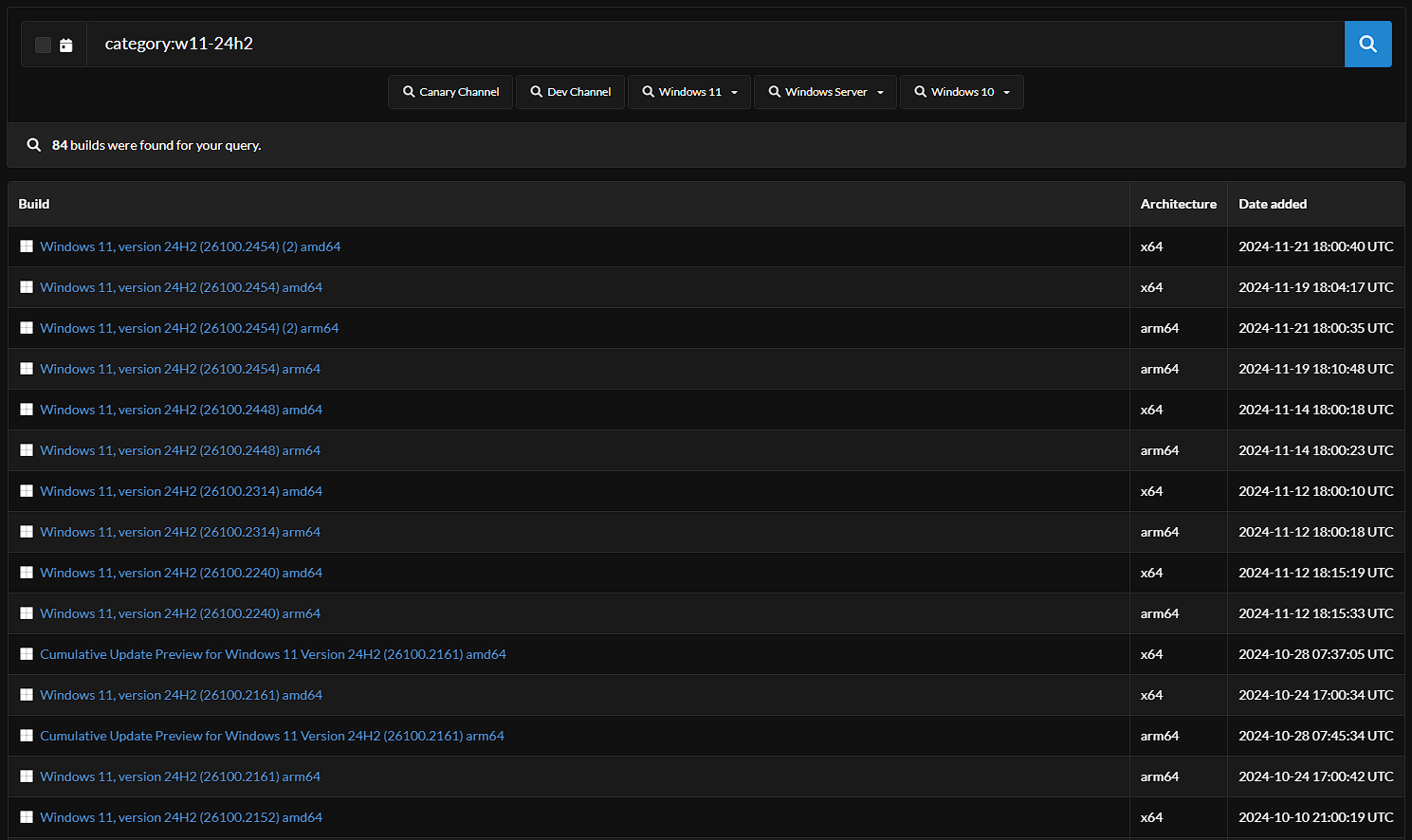
У левай калонцы вы знойдзеце раздзел "Зборка". Назвы зборак будуць выглядаць так:
Windows 11, version 24H2 (26100.XXXX) amd64
Дзе:
- **Windows 11 (або Windows 10)** паказвае версію аперацыйнай сістэмы.
- **version 24H2 (або 23H2 і г.д.)** паказвае канкрэтную версію абнаўлення або рэлізу.
- **(26100.XXXX)** — гэта нумар зборкі.
- **amd64 (або arm64)** паказвае тып архітэктуры (AMD/Intel 64-біт або ARM 64-біт).
У правай калонцы вы ўбачыце раздзел "Дата дадання". Рэкамендуецца ўсталёўваць апошнюю зборку. Напрыклад, выбірайце:
Windows 11, version 24H2 (26100.XXXX) amd64
замест:
Cumulative Update Preview for Windows 11 Version 24H2 (26100.XXXX) amd64.
Абярыце патрэбную зборку і працягвайце да наступнага кроку ўстаноўкі.
- Канфігурацыя зборкі
Калі вы націснеце на кнопку для канкрэтнай зборкі, якую хочаце ўсталяваць, вас перанакіруюць на старонку канфігурацыі, паказаную ніжэй.
#### Старонка 1: Выберыце мову
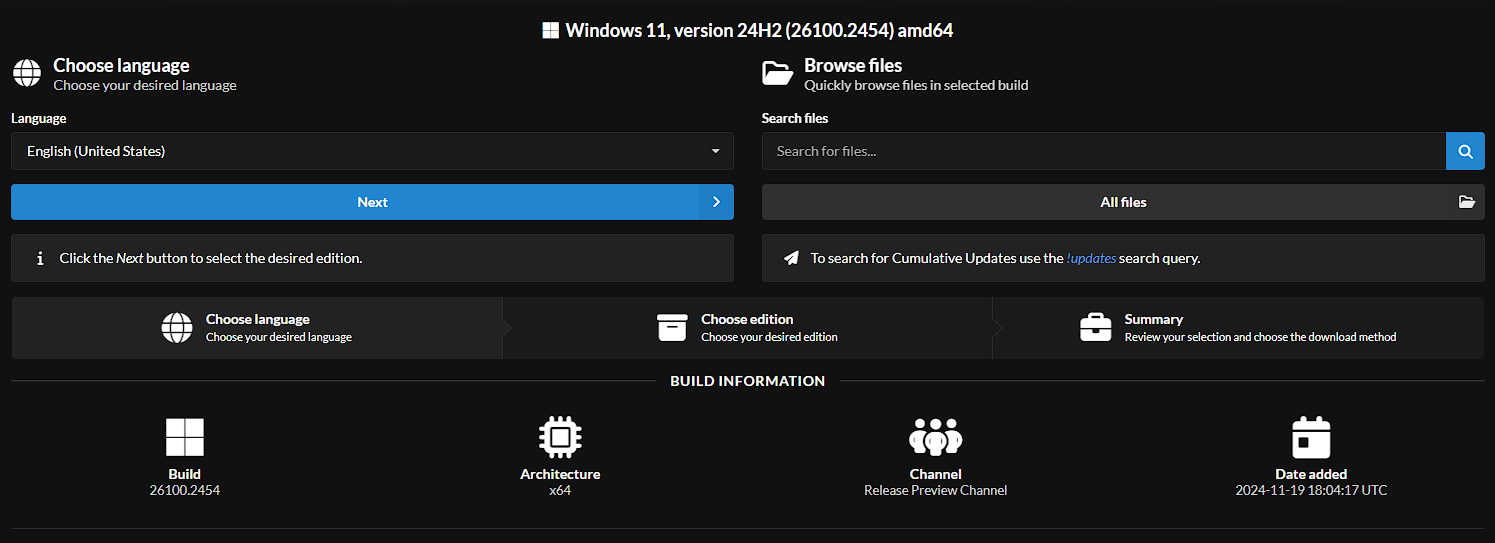
На гэтай старонцы вам трэба выбраць патрэбную мову і націснуць "Далей".
#### Старонка 2: Выберыце рэдакцыю
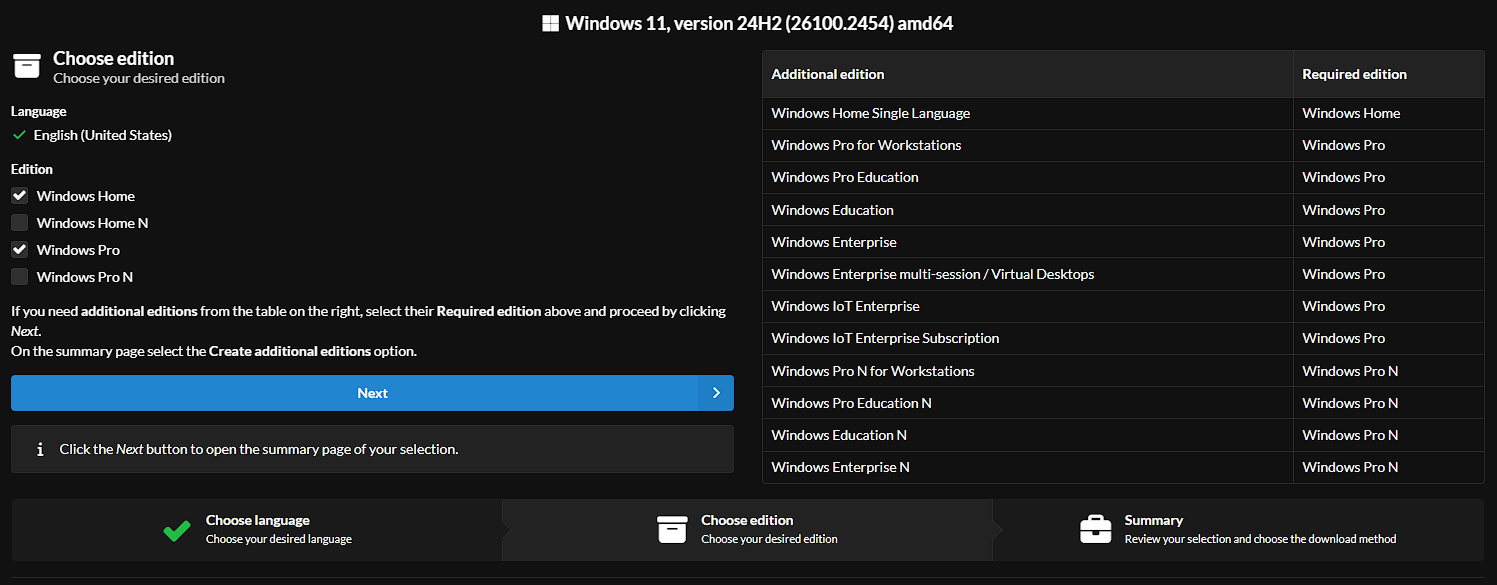
На гэтым этапе вам трэба выбраць рэдакцыю, якую вы хочаце ўсталяваць. Зніміце выбар з Windows Home (калі вы яе не выкарыстоўваеце) і націсніце "Далей".
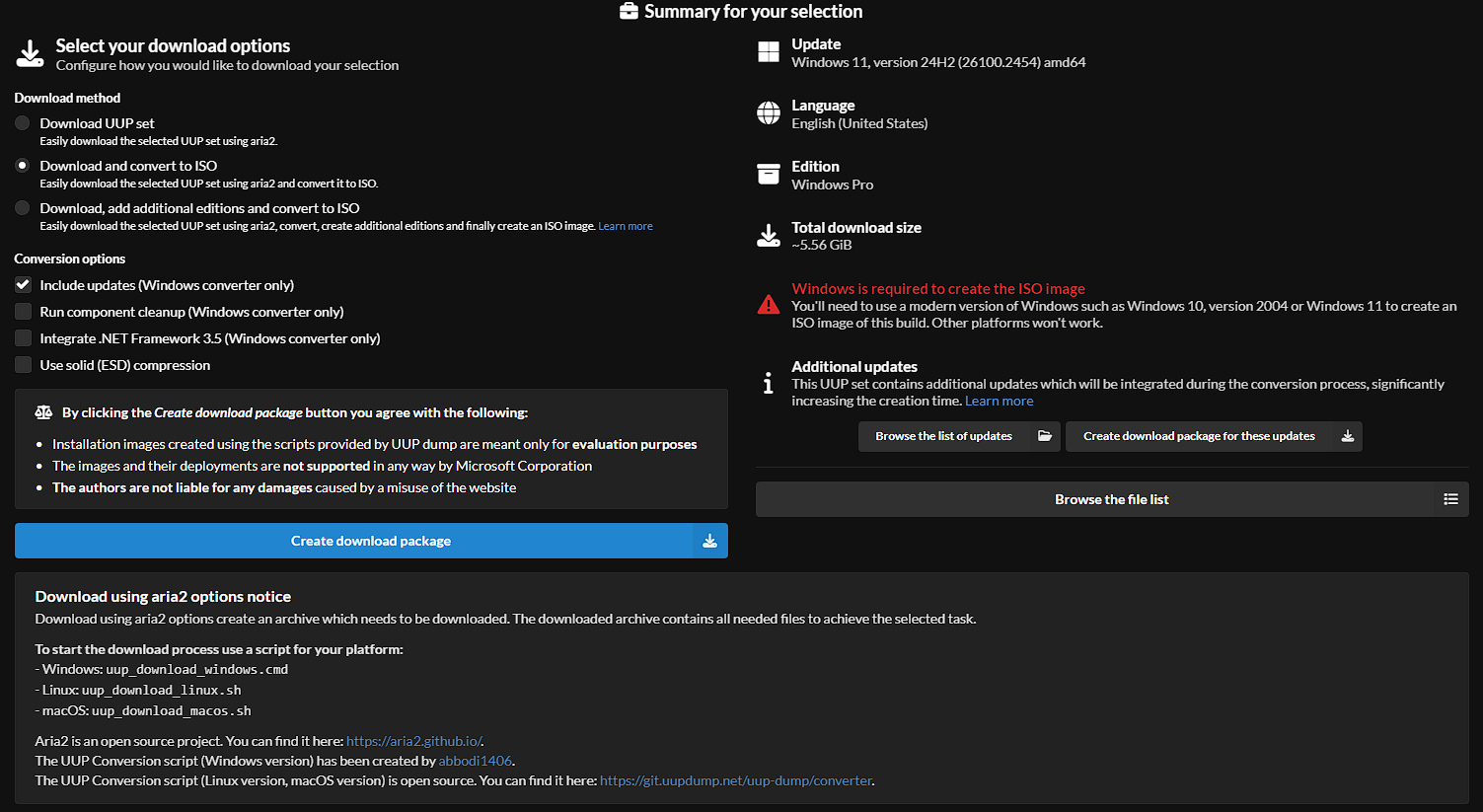
#### Старонка 3: Агляд
Пасля выбару патрэбнай мовы і рэдакцыі вы трапіце на старонку Агляд, якая паказвае агляд канфігурацыі і варыянты для спампоўвання і стварэння ISO-файла.
-
Абярыце Спампаваць і канвертаваць у ISO для прастаты і эфектыўнасці.
-
Уключыце Уключаць абнаўленні для абноўленага ISO. Пры неабходнасці таксама ўключыце Інтэграваць .NET Framework 3.5. Пазбягайце выкарыстання ESD-кампрэсіі і Ачысткі кампанентаў, калі яны не патрэбныя.
-
Націсніце Стварыць пакет спампоўкі, каб спампаваць ZIP-архіў, які змяшчае ўсе неабходныя сцэнарыі і файлы.
-
Распакуйце ZIP-архіў у тэчку, напрыклад,
C:\uppdump. -
У распакаванай тэчцы знайдзіце сцэнарый, спецыфічны для вашай платформы:
- Windows: Запусціце
uup_download_windows.cmd. - Linux: Запусціце
uup_download_linux.sh. - macOS: Запусціце
uup_download_macos.sh.
- Windows: Запусціце
-
Дачакайцеся завяршэння:
- Запусціце адпаведны сцэнарый у залежнасці ад вашай аперацыйнай сістэмы. Дачакайцеся завяршэння працэсу.
- Пасля паспяховага завяршэння вы ўбачыце зялёнае паведамленне аб поспеху, і ISO-файл будзе даступны ў той жа тэчцы, дзе вы распакавалі ZIP-архіў.
3. 🛠️ Стварэнне загрузнага USB
Important
Гэты раздзел для тых, хто выкарыстаў MSDL або UUPDump. MCT аўтаматычна фарматуе і робіць USB-назапашвальнік загрузным.
Увесь USB-назапашвальнік будзе адфарматаваны падчас працэсу. Пераканайцеся, што вы стварылі рэзервовую копію важных дадзеных перад пачаткам.
Пераканайцеся, што ў вас ёсць USB-назапашвальнік аб’ёмам не менш за 8 ГБ.
Rufus
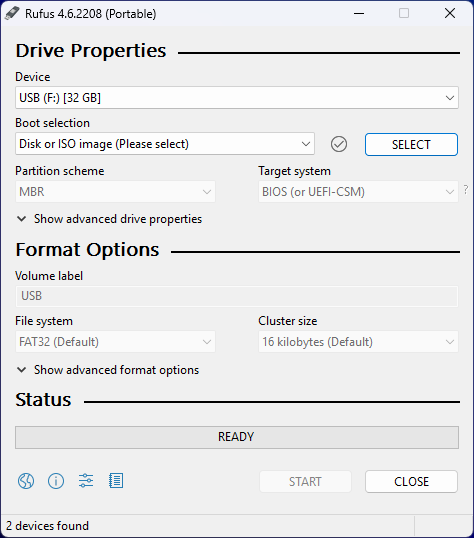
- Спампуйце Rufus з яго афіцыйнага сайта.
- Устаўце USB-назапашвальнік.
- Абярыце ISO-файл Windows.
- Наладзьце схему падзелу (MBR або GPT) у залежнасці ад вашай сістэмы.
- Націсніце Старт і дачакайцеся завяршэння працэсу.
Ventoy
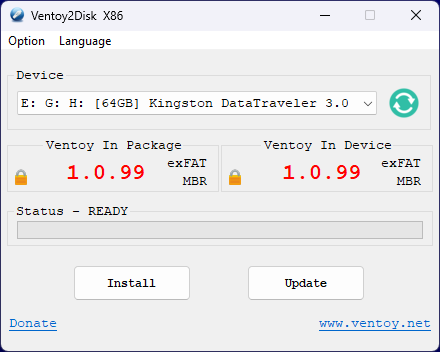
- Спампуйце ZIP-архіў Ventoy з яго афіцыйнага сайта.
- Распакуйце архіў
ventoy-x.x.xx-windows.zipу тэчку па вашаму выбару. - Запусціце
Ventoy2Disk.exe, перайдзіце ў "Опцыі", націсніце "Стыль падзелу" і абярыце MBR або GPT. - Абярыце ваш USB-назапашвальнік і націсніце кнопку Усталяваць, каб усталяваць Ventoy на яго.
- Скапіруйце ISO-файл Windows непасрэдна на USB-назапашвальнік.
Tip
Паспрабуйце ReviOS налады Ventoy, каб абысці патрабаванні ўліковага запісу Microsoft і адключыць аўтаматычныя абнаўленні.
- Спампуйце канфігурацыйныя файлы ReviOS па спасылцы вышэй.
- Распакуйце ZIP-файл і скапіруйце ўсё ў каранёвую тэчку вашага USB-назапашвальніка.
- Перамясціце спампаваны ISO-файл Windows у тэчку WinISO.
Канчатковая структура каталогаў павінна выглядаць так:
Пасля гэтага загрузіцеся ў ўстаноўку Windows і працягвайце са стандартнай наладай. Налады ReviOS будуць ужытыя аўтаматычна.
4. 📥 Агульная ўстаноўка Windows
Перад устаноўкай Windows вы павінны наладзіць BIOS:
- Перазагрузіце камп’ютар і зайдзіце ў BIOS (звычайныя клавішы:
Del,F2,EscабоF12). - Наладзьце ваш USB-назапашвальнік як першую загрузную прыладу. Для гэтага зайдзіце ў BIOS вашай сістэмы і змяніце парадак загрузкі, аддаючы перавагу USB-носьбіту (звычайна ў раздзеле загрузкі). Альтэрнатыўна шукайце "меню загрузкі" на экране BIOS, націсніце пазначаную функцыянальную клавішу і абярыце USB-назапашвальнік для загрузкі.
- Для Windows 11 пераканайцеся, што Secure Boot і TPM 2.0 уключаны.
Карыстальнікі Ventoy
Калі вы сутыкнуліся з памылкай "Security Violation", адключыце Secure Boot або запішыце ключ або хэш.
Пасля стварэння загрузнага USB і наладкі BIOS/UEFI выконвайце наступныя крокі, каб завяршыць працэс устаноўкі Windows:
Устаноўка Windows 10/11
Tip
-
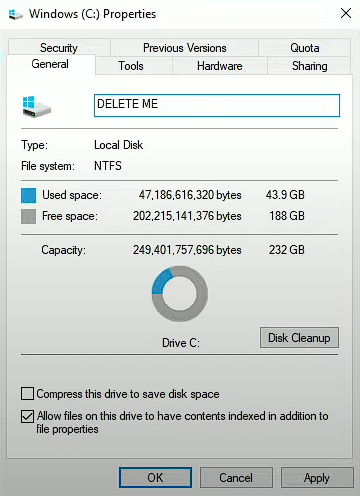
Перайменуйце дыск, які вы плануеце фарматаваць (хутчэй за ўсё
C:\), у "DELETE ME".
Гэта палягчае вызначэнне правільнага дыска падчас устаноўкі.
-
Альтэрнатыўна адключыце ўсе дыскі захоўвання, акрамя асноўнага дыска (
C:\), перад устаноўкай Windows.
Гэта прадухіляе выпадковае фарматаванне іншых дыскаў і гарантуе, што ўстаноўнік абярэ правільны дыск як загрузны.
- Загрузіце камп’ютар з USB-назапашвальніка, які змяшчае ўстаноўны носьбіт Windows 10.
- Выконвайце інструкцыі на экране для ўстаноўкі Windows 10.
- Націсніце "Усталяваць зараз".
.png)
- Працягвайце, пакуль не дабярэцеся да экрана ліцэнзійнага ключа. На гэтым этапе вы можаце ўвесці свой ліцэнзійны ключ або абраць опцыю "У мяне няма ключа прадукту", калі Windows ужо быў устаноўлены на гэтым камп’ютары.
.png)
- Затым вам трэба выбраць, якую версію Windows вы хочаце ўсталяваць.
Windows Pro звычайна лепшы выбар, але гэта залежыць ад пераваг карыстальніка.
Многія рэдакцыі Windows, такія як Home і іншыя, маюць значныя абмежаванні ў функцыях:
Windows Home:
Не ўключае пашыраныя функцыі, такія як Hyper-V, шыфраванне BitLocker, WSL і хостынг аддалёнага працоўнага стала.
Windows Education:
Арыентавана на акадэмічнае выкарыстанне, уключае большасць функцый Pro, але можа мець абмежаванні на карпаратыўныя магчымасці.
.png)
-
Працягвайце да экрана "Які тып устаноўкі вы хочаце?" і абярыце "Карыстальніцкая: Усталяваць толькі Windows (пашыраная)".
.png)
-
Цяпер настае важны крок.
Калі вы выконвалі параду раней у гэтым кіраўніцтве, вы маглі перайменаваць свой дыск у DELETE ME або адключыць іншыя дыскі.
.png)
У маім прыкладзе Дыск 3 названы DELETE ME, таму яго трэба выдаліць.
Акрамя таго, выдаліце ўсе іншыя раздзелы, звязаныя з Дыскам 3, бо Windows стварае дадатковыя раздзелы для сістэмных рэзервовых копій і іншых мэт.
!!! important
Двойчы праверце, што вы выдаляеце правільны дыск.
Няправільнае выдаленне можа прывесці да незваротнай страты дадзеных на іншых дысках.
Не выдаляйце дыскі або раздзелы, якія належаць іншым прыладам захоўвання.
Затым проста націсніце на ваш чысты дыск (напрыклад, Дыск 3) і націсніце Далей.
Устаноўка Windows пачнецца.
.png)
Дачакайцеся завяршэння і працягвайце да наступнага кроку ўстаноўкі.
- Загрузіце камп’ютар з USB-назапашвальніка, які змяшчае ўстаноўны носьбіт Windows 11.
- Выконвайце інструкцыі на экране для ўстаноўкі Windows 11.
- Націсніце "Усталяваць Windows 11" і пастаўце галачку, каб пацвердзіць, што вы згодныя з тым, што ўсё будзе выдалена.
.png)
- Працягвайце, пакуль не дабярэцеся да экрана ліцэнзійнага ключа. На гэтым этапе вы можаце ўвесці свой ліцэнзійны ключ або абраць опцыю "У мяне няма ключа прадукту", калі Windows ужо быў устаноўлены на гэтым камп’ютары.
.png)
- Затым вам трэба выбраць, якую версію Windows вы хочаце ўсталяваць.
Windows Pro звычайна лепшы выбар, але гэта залежыць ад пераваг карыстальніка.
Многія рэдакцыі Windows, такія як Home і іншыя, маюць значныя абмежаванні ў функцыях:
Windows Home:
Не ўключае пашыраныя функцыі, такія як Hyper-V, шыфраванне BitLocker, WSL і хостынг аддалёнага працоўнага стала.
Windows Education:
Арыентавана на акадэмічнае выкарыстанне, уключае большасць функцый Pro, але можа мець абмежаванні на карпаратыўныя магчымасці.
.png)
- Цяпер настае важны крок.
Калі вы выконвалі параду раней у гэтым кіраўніцтве, вы маглі перайменаваць свой дыск у DELETE ME або адключыць іншыя дыскі.
У маім прыкладзе Дыск 3 названы DELETE ME, таму яго трэба выдаліць.
Акрамя таго, выдаліце ўсе іншыя раздзелы, звязаныя з Дыскам 3, бо Windows стварае дадатковыя раздзелы для сістэмных рэзервовых копій і іншых мэт.
Прабачце, я лянуюся і не хачу запускаць устаноўку Windows 11 24H2 толькі для таго, каб паказаць вам "DELETE ME" у 24H2, таму мы выкарыстаем Windows 10 22H2 (прынцып той жа, у 24H2 проста новы дызайн).
!!! important
Двойчы праверце, што вы выдаляеце правільны дыск.
Няправільнае выдаленне можа прывесці да незваротнай страты дадзеных на іншых дысках.
Не выдаляйце дыскі або раздзелы, якія належаць іншым прыладам захоўвання.
Затым проста націсніце на ваш чысты дыск (напрыклад, Дыск 3) і націсніце Далей.
Устаноўка Windows пачнецца.
.png)
Windows OOBE
Пасля пачатку ўстаноўкі вы пройдзеце праз Out-of-Box Experience (OOBE). Каб пазбегнуць абавязковай налады анлайн-уліковага запісу, выконвайце наступныя крокі:
Выконвайце гэтыя крокі падчас працэсу налады:
- Калі вас просяць падключыцца да інтэрнэту, націсніце У мяне няма інтэрнэту.
- На наступным экране абярыце Працягнуць з абмежаванай наладай або Далучэнне да дамена.
- У раздзеле Прыватнасць адмоўцеся ад усіх опцый.
- Адмоўцеся ад Cortana, калі будзе запыт.
Падчас працэсу налады выконвайце гэтыя крокі:
- У пачатку налады абярыце патрэбную мову і раскладку клавіятуры.
- Націсніце Shift+F10, каб адкрыць камандны радок.
- Увядзіце
OOBE\BYPASSNROі націсніце Enter. Ваш камп’ютар перазагрузіцца.- Нататка: Гэты крок можна прапусціць, калі вы выкарыстоўваеце Ventoy.
- Пасля перазагрузкі працягвайце наладу, пераканаўшыся, што вы:
- Не падключаецеся да інтэрнэту.
- Адмаўляецеся ад усіх опцый у раздзеле Прыватнасць.
Варыянты ўстаноўкі драйвераў
Рэкамендуецца ўсталёўваць драйверы ўручную для лепшага кантролю, стабільнасці і сумяшчальнасці:
Прадухіленне аўтаматычнай устаноўкі драйвераў
Перад падключэннем да інтэрнэту выкарыстоўвайце твік AtlasOS для адключэння аўтаматычнай устаноўкі драйвераў.
Пасля прымянення гэтага твіка вы можаце бяспечна падключыцца да інтэрнэту і ўсталяваць драйверы ўручную.
Варыянт 1: Ручная ўстаноўка драйвераў
- Графічныя драйверы: Выкарыстоўвайце NVCleanstall для NVIDIA або наведайце сайт вытворцы (AMD, Intel).
- Драйверы для матчынай платы і чыпсэта: Спампуйце непасрэдна са старонкі падтрымкі вытворцы вашай матчынай платы.
- Дадаткова: Выкарыстоўвайце Snappy Driver Installer (SDI) для аўтаматычнай устаноўкі драйвераў.
Варыянт 2: Дазволіць Windows усталяваць драйверы аўтаматычна
- Пакіньце сістэму падключанай да інтэрнэту падчас або пасля ўстаноўкі.
- Windows аўтаматычна спампуе і ўсталюе асноўныя драйверы, калі вы дасягнеце працоўнага стала.
Для лепшага разумення паглядзіце на гэтую табліцу:
| Устаноўка і абнаўленні праз Windows Update | Ручная ўстаноўка і абнаўленні |
|---|---|
| Самы просты варыянт, калі вы не ведаеце, як атрымаць драйверы | Патэнцыйна меншае выкарыстанне сістэмных рэсурсаў |
| Лепшая сумяшчальнасць, асабліва з OEM-праграмамі | Менш патэнцыйна непажаданых праграм |
| Апошнія абнаўленні бяспекі і функцый аўтаматычна | Поўны кантроль над версіямі драйвераў |
| Практычна ніколі не трэба ўсталёўваць драйверы ўручную | Верагодна, вам давядзецца шукаць драйверы для новых прылад |
Гэтая табліца ўзята з AtlasOS
5. 🚩 Усё гатова!
Калі вам патрэбна дапамога, ніжэй вы знойдзеце спасылкі на вялікую супольнасць карыстальнікаў, гатовых дапамагчы, а таксама дадатковыя рэсурсы дакументацыі.
Мы спадзяемся, што вам спадабаецца карыстацца RapidOS! 🤝
- 🌐 Сайт — Даведайцеся больш пра тое, што мы робім.
- ⬇️ Спампаваць — Атрымайце RapidOS зараз.
- 💬 Discord — Абмяркуйце з іншымі карыстальнікамі.