💾 Руководство по установке Windows 10/11
Следуйте этому пошаговому руководству для эффективной установки Windows 10 или Windows 11 и подготовки вашей системы. 🚀
1. 📋 Предварительные требования
Требования Microsoft
Убедитесь, что ваше устройство соответствует необходимым требованиям.
Если вы планируете использовать RapidOS, обратите внимание, что необходимо использовать определённые сборки:
Какую версию выбрать?
Если ваш компьютер соответствует официальным системным требованиям для Windows 11, рекомендуется выбрать Windows 11, чтобы получить доступ к последним функциям и обновлениям. Однако я не рекомендую использовать версию 23H2, так как это обновление после 22H2 вносит значительные изменения в драйверы, что может вызвать проблемы с совместимостью.
-
Windows 10 Pro
Версия:19045(обычно22H2) -
Windows 11 Pro
Версия:22621(обычно22H2)
Версия:22631(обычно23H2)
Версия:26100(обычно24H2)
Любые другие сборки не поддерживаются RapidOS официально.
Совместимость системы
Мы не рекомендуем обходить требования Windows 11 из-за возможных проблем с обновлениями и античитами для игр. В Windows 11 некоторые античиты (Vanguard, FACEIT, THE FINALS) требуют включения функции Secure Boot.
Пользователи ARM64
RapidOS не поддерживает процессоры ARM64
На данный момент RapidOS не поддерживает процессоры ARM64. Полная поддержка ARM64, вероятно, будет введена в версии 2.0.
Если вы не можете выбрать Windows для установки на ARM64, лучшим выбором будет Windows 11 благодаря значительным оптимизациям для этой архитектуры, включая улучшения с использованием искусственного интеллекта и повышенную производительность для устройств на базе ARM.
Поддержка графических процессоров
Более ранние версии Windows не поддерживают античиты (из-за отсутствия обновлений безопасности для устаревших ОС), драйверы (обычно для GPU и сетевых карт) и приложения в целом, поэтому некоторым пользователям приходится использовать более новые сборки. Ознакомьтесь с таблицей ниже для проверки совместимости драйверов GPU:
| GPU | Минимальная версия Windows |
|---|---|
| NVIDIA 10-й серии и ниже | Поддерживается почти всеми версиями Windows |
| NVIDIA 16, 20 серии | Win7, Win8, Win10 1709+ |
| NVIDIA 30 серии | Win7, Win10 1803+ |
| NVIDIA 40 серии | Win10 1803+ |
| AMD | См. страницу поддержки драйверов |
2. 🌐 Установка последней версии Windows
Официальный метод установки
Инструкции применимы к Windows 10 и 11
Это руководство предназначено для инструментов создания носителей Windows 10 и 11. Шаги практически идентичны для обеих версий, поэтому отдельные инструкции не требуются.
Официальный инструмент от Microsoft позволяет создать загрузочный USB-накопитель или напрямую обновить систему. Следуйте этим шагам для создания загрузочного USB:
-
Загрузите инструмент для Windows 10 или Windows 11 и сохраните его на рабочий стол или в папку загрузок. Инструмент не должен запускаться с USB-накопителя. Простое перемещение ISO-файла на USB не сделает его загрузочным.
-
Откройте инструмент и примите условия лицензии Windows, нажав "Принять".
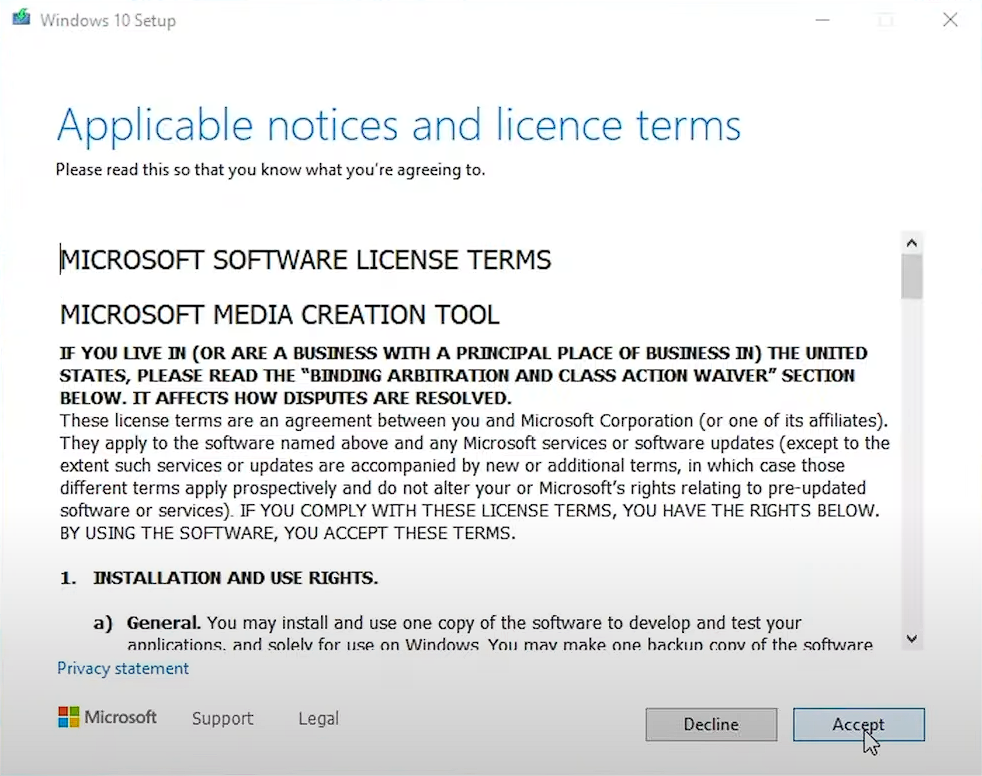
-
Выберите "Создать установочный носитель для другого ПК" и нажмите "Далее".
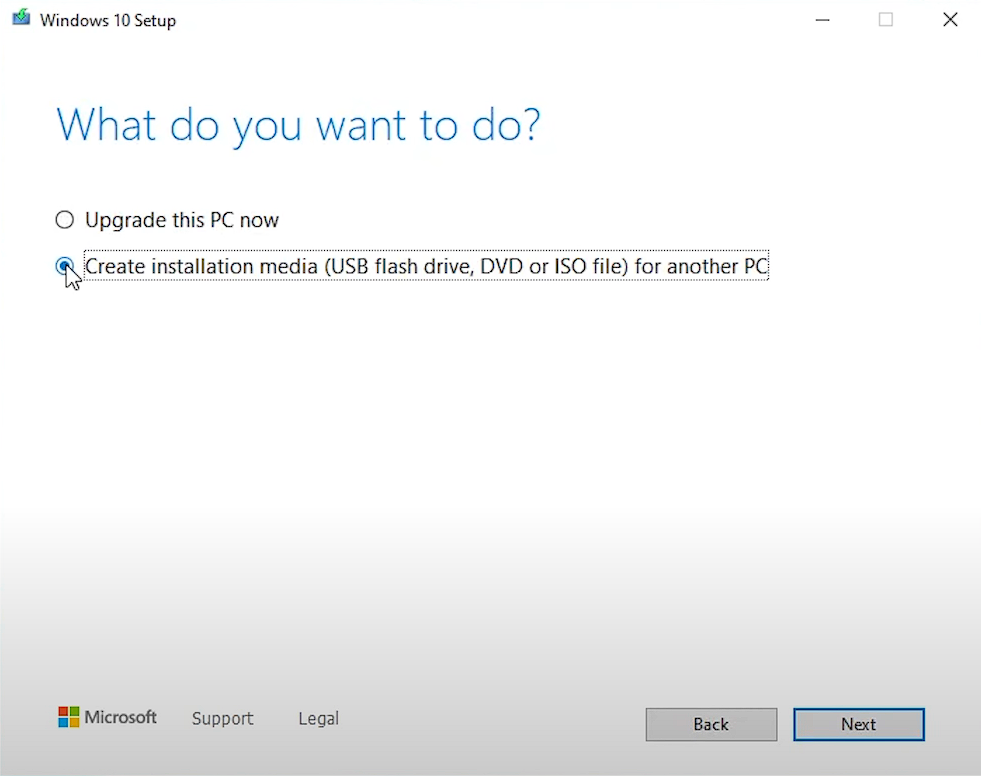
-
Оставьте настройки по умолчанию и нажмите "Далее".
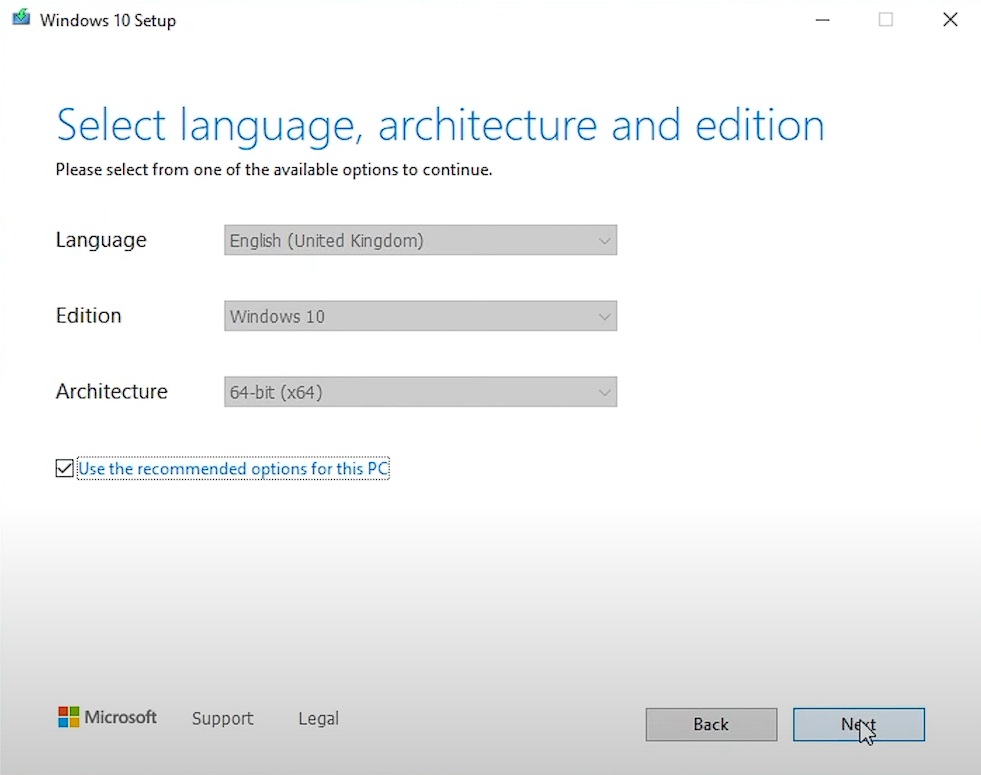
-
Выберите "USB-накопитель" и нажмите "Далее".
-
Выберите USB-накопитель, который хотите использовать, и нажмите "Далее". Этот шаг сотрёт все данные на выбранном USB-накопителе. Сохраните важные данные на внешний диск или в облачное хранилище.
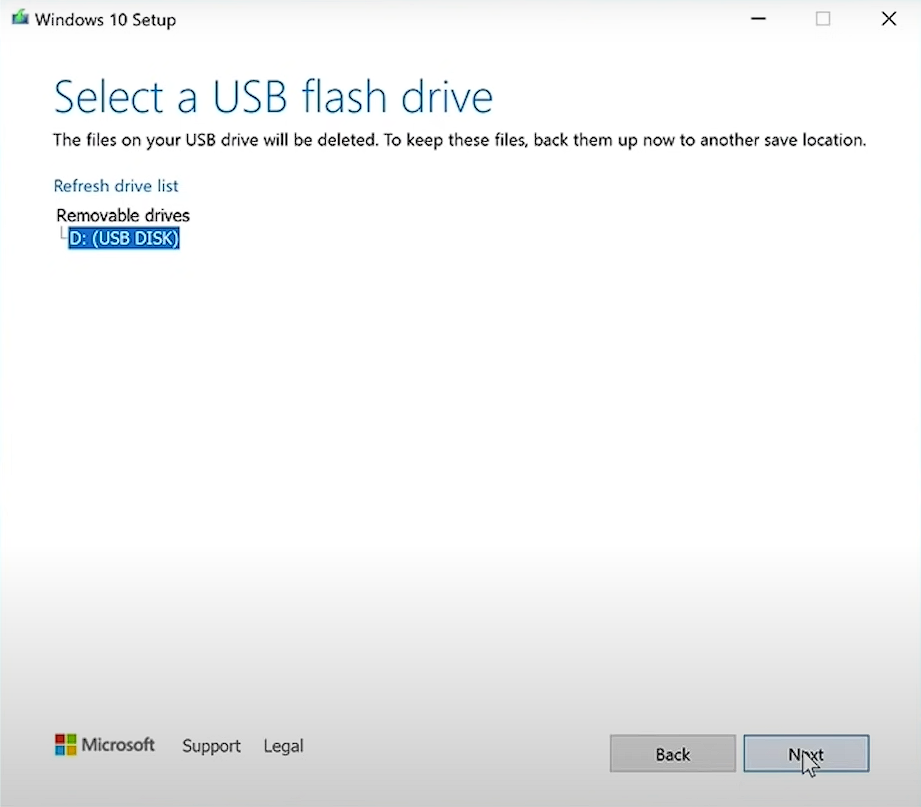
-
Дождитесь завершения процесса, это может занять некоторое время.
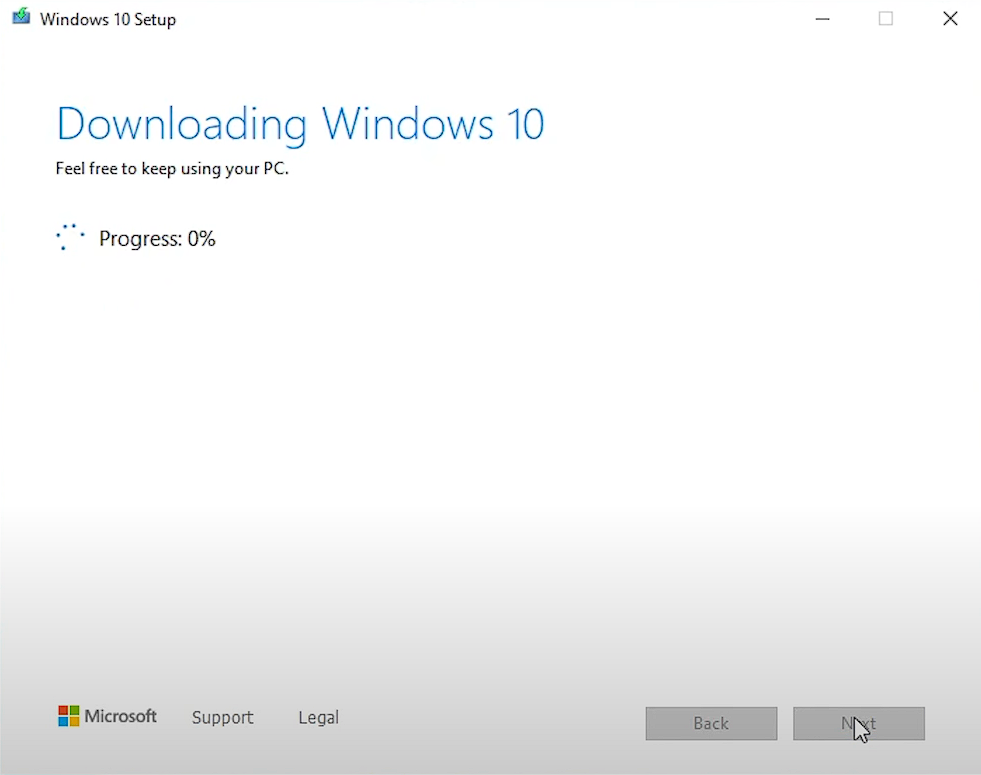
-
После завершения вы увидите сообщение "Ваш USB-накопитель готов". Это означает, что Windows успешно скопирована на USB и он стал загрузочным. Нажмите "Готово", чтобы закрыть установку.
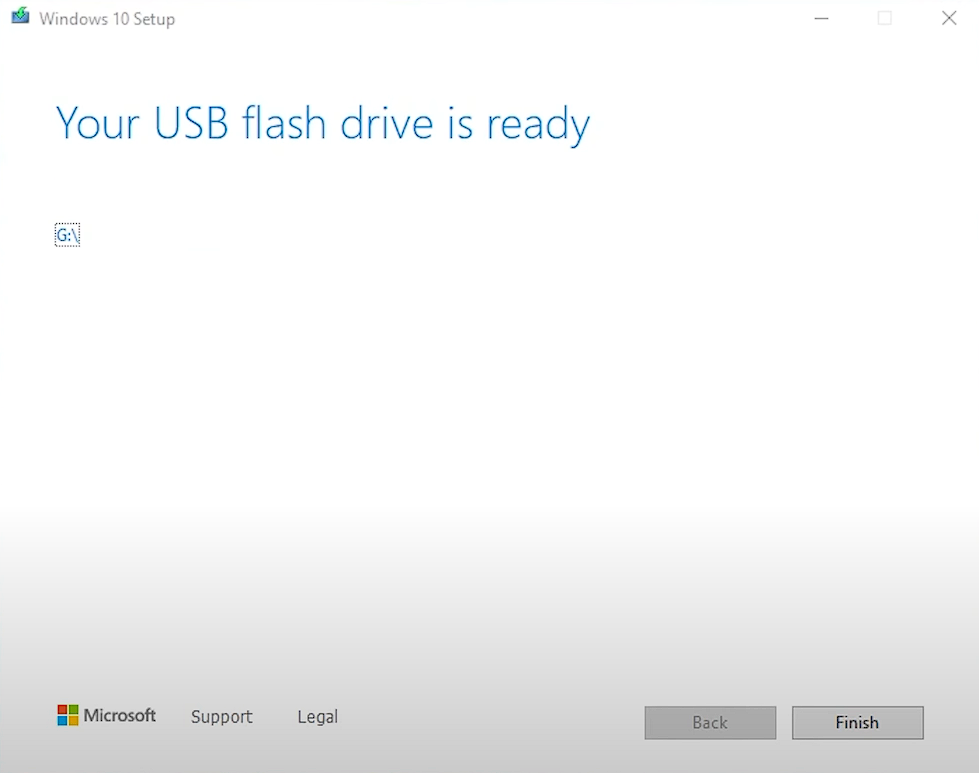
Альтернативные методы установки
Вот несколько альтернативных способов установки Windows:
Как использовать MSDL для загрузки ISO-образов Windows
-
Доступ к MSDL
Перейдите на сайт GraveSoft Archive (MSDL), где можно найти различные ISO-образы Windows. -
Быстрая фильтрация с помощью кнопок
В верхней части страницы есть кнопки для фильтрации разных версий Windows, включая Windows 8.1, 10 и 11.

-
Просмотр списка доступных версий
Список показывает продукты и их номера версий. Обратите внимание на номера сборок - выбирайте самые последние по цифрам после точки. Например:- Windows 10 - Версия:
19045(обычно22H2) - Windows 11 - Версия:
22621(обычно22H2) - Windows 11 - Версия:
22631(обычно23H2) - Windows 11 - Версия:
26100(рекомендуется, обычно24H2)
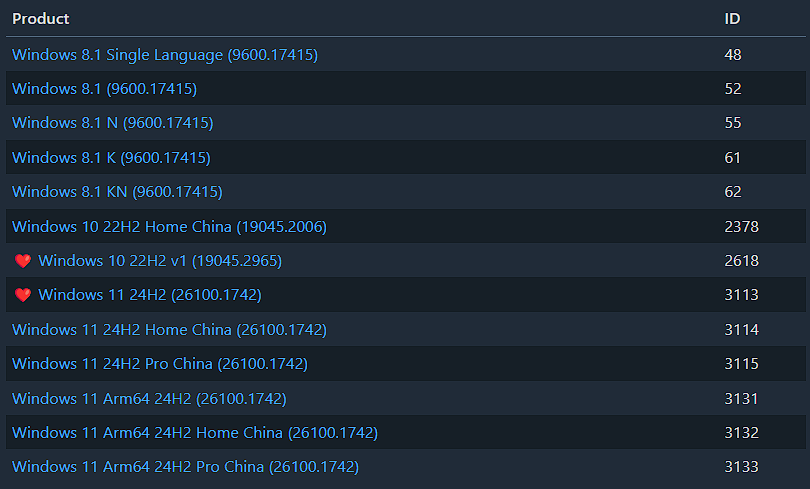
Выбирайте сборки, помеченные ❤️ - это рекомендуемые и стабильные версии. Избегайте китайских редакций, Windows Home и сборок ARM64, так как они не совместимы с RapidOS.
- Windows 10 - Версия:
-
Загрузка ISO
После выбора версии вы будете перенаправлены на страницу выбора языка. После выбора языка появится ссылка для загрузки, которая будет доступна в течение 24 часов.
Как использовать UPPDump для создания ISO
UPPDump создаёт ISO на вашем компьютере
Перед использованием этого метода учтите, что вы создаёте ISO на своём компьютере с установкой последних обновлений. Обычно это работает без проблем, но процесс может быть прерван, и он занимает значительное время.
-
Посетите UPPDump
Перейдите на сайт uppdump.net, который позволяет загружать обновления Windows и конкретные сборки напрямую с серверов Microsoft. -
Выберите версию
На главной странице вы увидите следующие кнопки:

Canary-версии: самые нестабильные сборки.Dev Channel: нестабильные, но чуть стабильнее Canary.- Windows 11: выберите для стабильной версии Windows 11.
Windows Server: выберите для Windows Server.- Windows 10: выберите для стабильной версии Windows 10.
Все зачёркнутые опции не поддерживаются RapidOS и не нужны обычным пользователям.
При выборе Windows 10, Windows 11 или Windows Server появится выпадающий список с доступными версиями. Выберите нужную версию и перейдите к следующему шагу. Подробности в таблице ниже:
Версия Опции в выпадающем списке Рекомендуемая версия Примечания Windows 10 1809,21H2,22H2Windows 10 Pro - Версия: 19045(22H2)1809и21H2устарели и не рекомендуются.Windows 11 21H2,22H2,23H2,24H2Windows 11 Pro - Версия: 22631(23H2) или26100(последняя,24H2)21H2и22H2устарели и не рекомендуются.Windows Server 21H2,22H2,23H2,24H2Последняя Windows Server не поддерживается RapidOS официально. -
Выбор сборки
После выбора версии из выпадающего списка выберите сборку из списка доступных сборок.
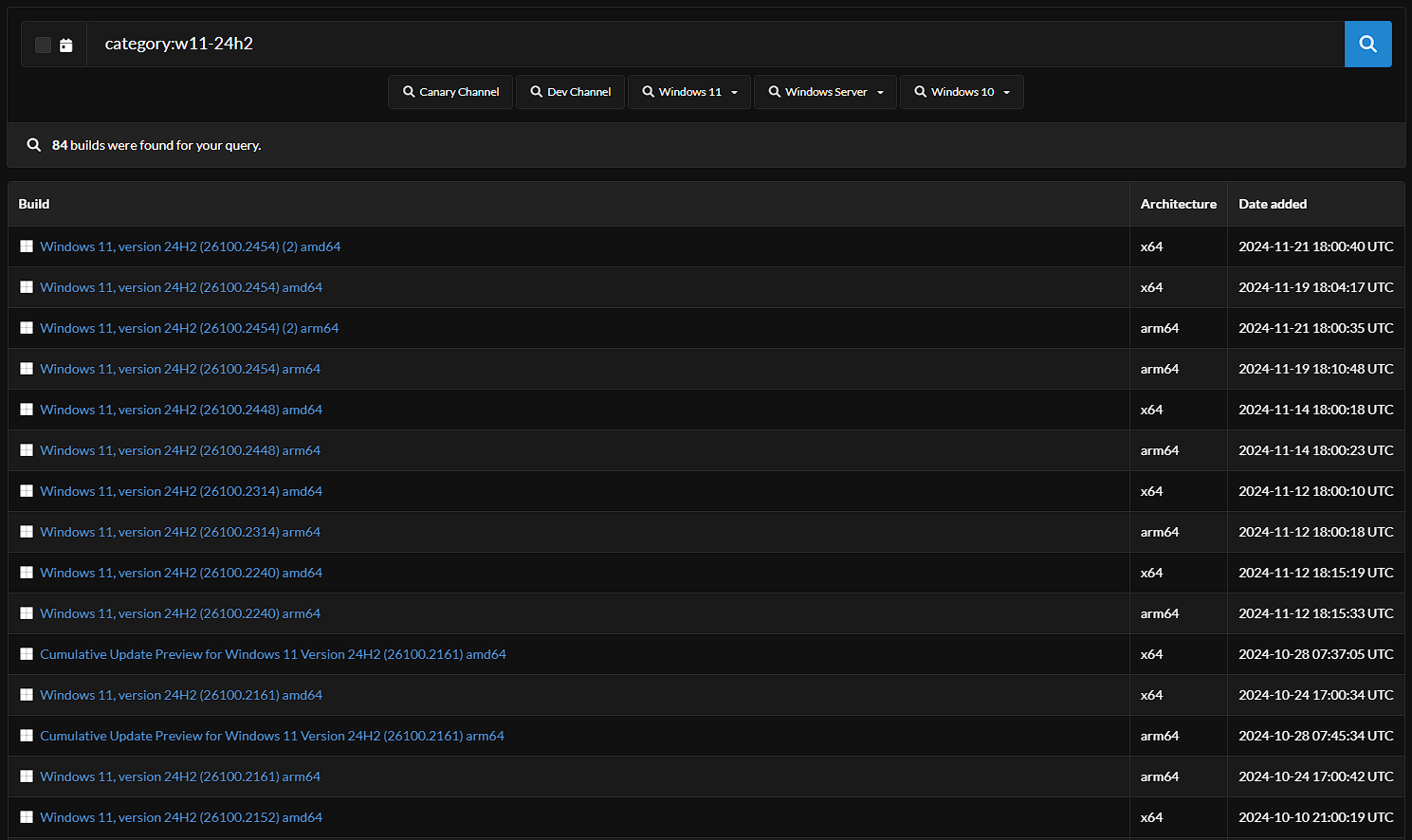
В левой колонке находится раздел "Build". Названия сборок выглядят так:
Windows 11, version 24H2 (26100.XXXX) amd64
Где:
- Windows 11 (или Windows 10) - версия операционной системы.
- version 24H2 (или 23H2 и т.д.) - конкретная версия обновления.
- (26100.XXXX) - номер сборки.
- amd64 (или arm64) - тип архитектуры (AMD/Intel 64-бит или ARM 64-бит).
В правой колонке указана дата добавления ("Date added"). Рекомендуется выбирать последнюю сборку, например:
Windows 11, version 24H2 (26100.XXXX) amd64
вместо:
Cumulative Update Preview for Windows 11 Version 24H2 (26100.XXXX) amd64.
Выберите нужную сборку и перейдите к следующему шагу.
- Конфигурация сборки
После выбора сборки вы попадёте на страницу конфигурации:
#### Страница 1: Выбор языка
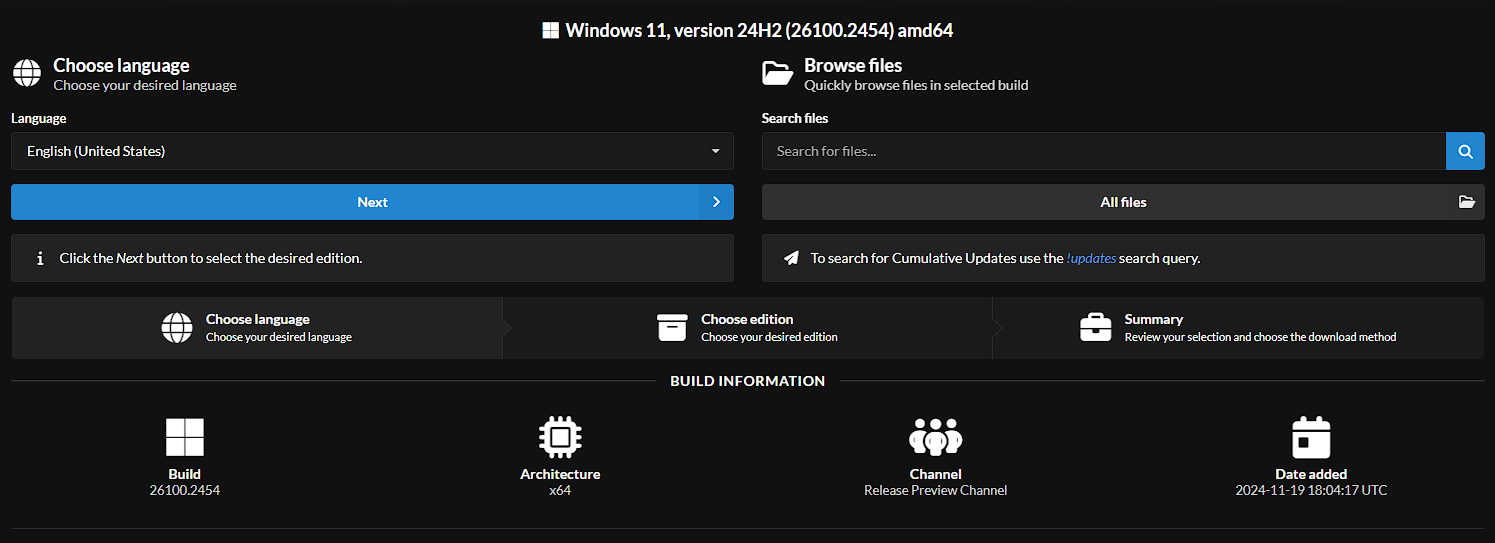
Выберите предпочитаемый язык и нажмите "Далее".
#### Страница 2: Выбор редакции
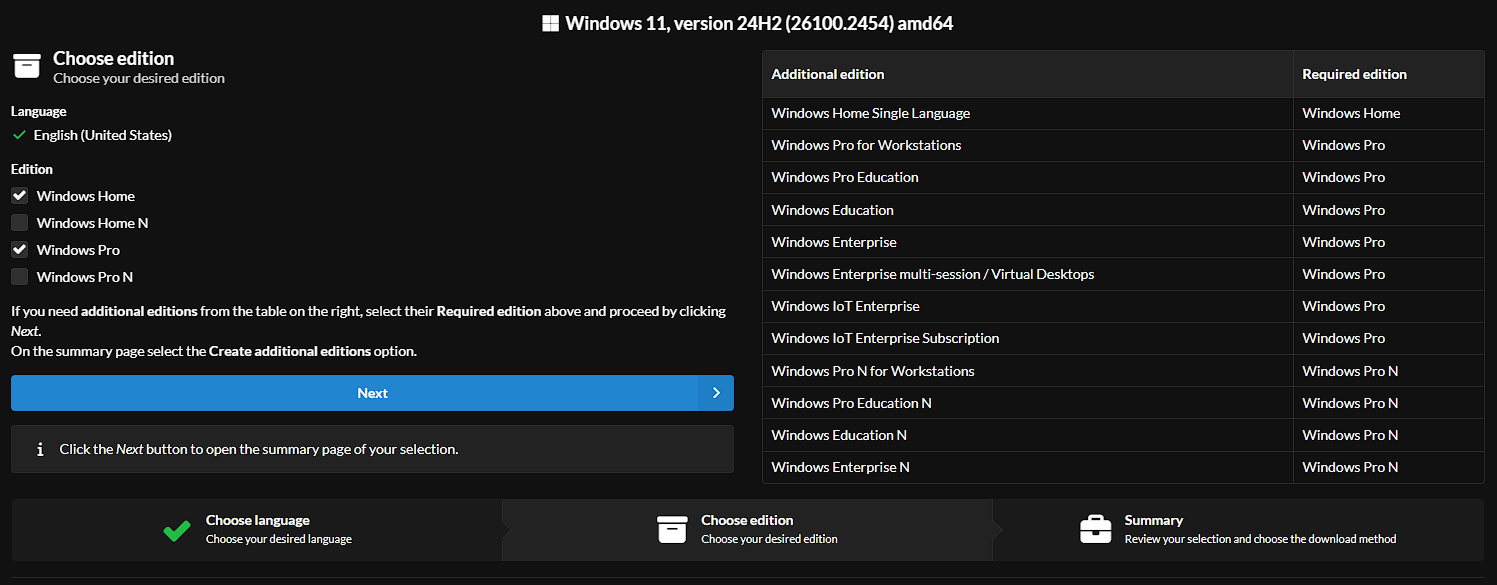
Выберите редакцию для установки. Снимите галочку с Windows Home (если вы её не используете) и нажмите "Далее".
#### Страница 3: Итог
После выбора языка и редакции вы попадёте на страницу Итог, где отображается обзор конфигурации и опции для загрузки и создания ISO.
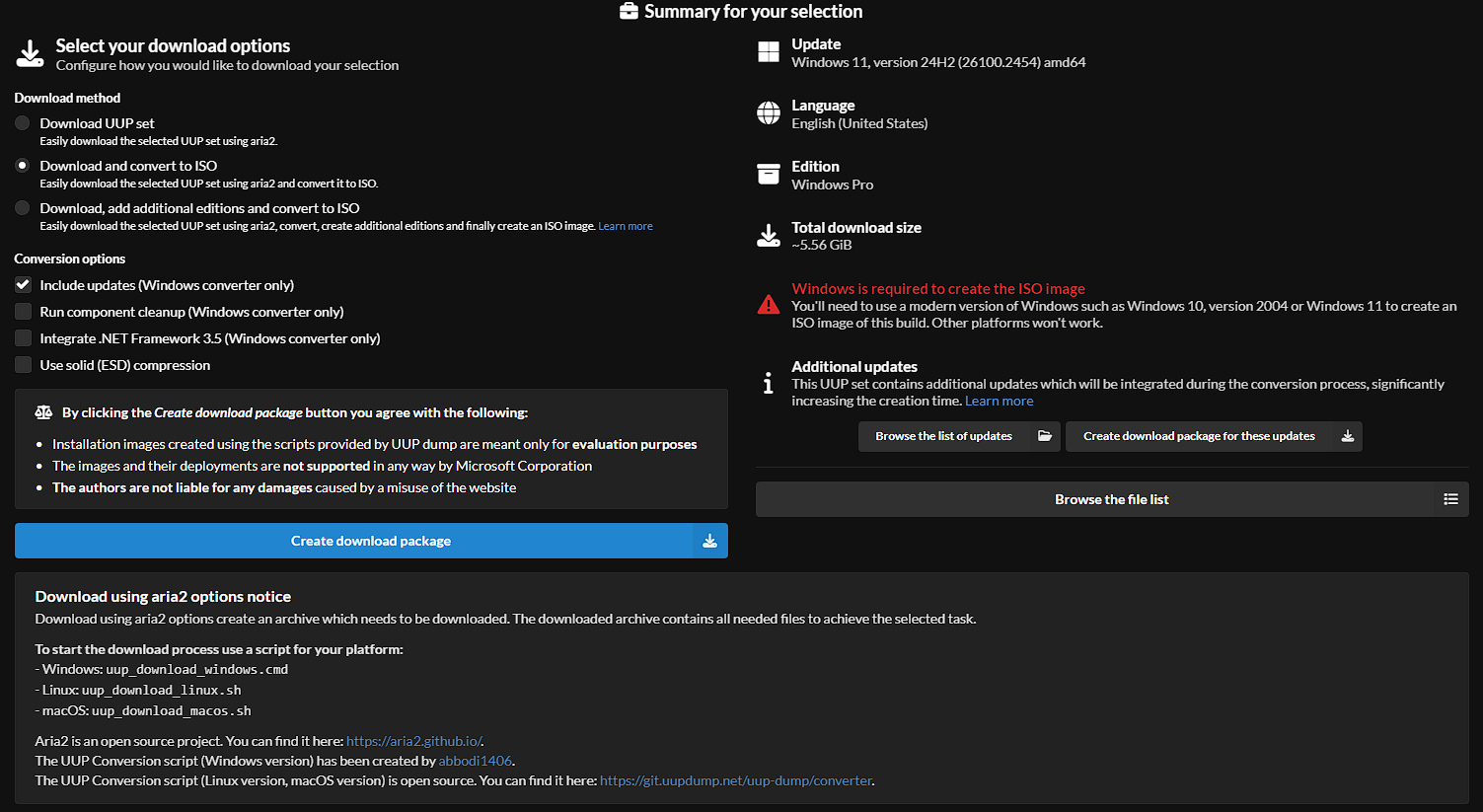
- Выберите Download and Convert to ISO для простоты и эффективности.
- Включите Include Updates для обновлённого ISO. При необходимости включите Integrate .NET Framework 3.5. Избегайте ESD Compression и Component Cleanup, если они не требуются.
- Нажмите Create Download Package, чтобы скачать ZIP-архив с необходимыми скриптами и файлами.
- Распакуйте ZIP-архив в папку, например,
C:\uppdump. - В распакованной папке найдите скрипт для вашей платформы:
- Windows: Запустите
uup_download_windows.cmd. - Linux: Запустите
uup_download_linux.sh. - macOS: Запустите
uup_download_macos.sh.
- Windows: Запустите
- Дождитесь завершения процесса. После успешного завершения вы увидите зелёное сообщение об успехе, а ISO-файл появится в той же папке.
3. 🛠️ Создание загрузочного USB
Important
Этот раздел предназначен для тех, кто использовал MSDL или UUPDump. Инструмент Media Creation Tool автоматически форматирует USB и делает его загрузочным.
Весь USB-накопитель будет отформатирован в процессе. Сохраните важные данные перед началом.
Убедитесь, что у вас есть USB-накопитель объёмом не менее 8 ГБ.
Rufus
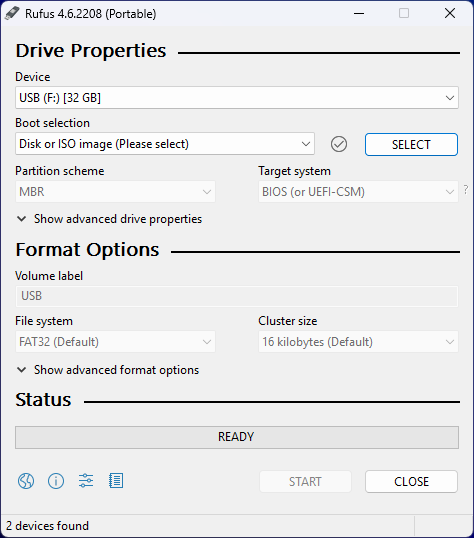
- Загрузите Rufus с официального сайта.
- Вставьте USB-накопитель.
- Выберите ISO-файл Windows.
- Настройте схему разделов (MBR или GPT) в зависимости от вашей системы.
- Нажмите Старт и дождитесь завершения процесса.
Ventoy
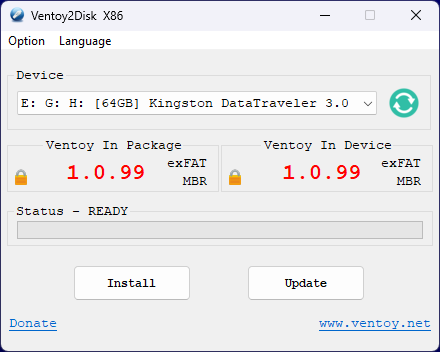
- Загрузите ZIP-архив Ventoy с официального сайта.
- Распакуйте архив
ventoy-x.x.xx-windows.zipв папку по вашему выбору. - Запустите
Ventoy2Disk.exe, перейдите в "Option", выберите "Partition Style" и укажите MBR или GPT. - Выберите USB-накопитель и нажмите Install, чтобы установить Ventoy.
- Скопируйте ISO-файл Windows на USB-накопитель.
Tip
Попробуйте настройки ReviOS для Ventoy, чтобы обойти требования учетной записи Microsoft и отключить автоматические обновления.
- Загрузите конфигурационные файлы ReviOS по ссылке выше.
- Распакуйте ZIP-архив и скопируйте все файлы в корень USB-накопителя.
- Переместите загруженный ISO-файл Windows в папку WinISO.
Итоговая структура директорий должна выглядеть так:
F: (ваш USB-накопитель)
│
├───ventoy
│   │───ventoy.json
│   └───revi
│       └───autounattend.xml
├───ReviSetup
│   └───setup.cmd
└───WinISO
└───.gitkeep
└───(ваш ISO-файл Windows)
После этого загрузитесь с USB и продолжите установку Windows. Настройки ReviOS применятся автоматически.
4. 📥 Общая установка Windows
Перед установкой Windows настройте BIOS:
- Перезагрузите ПК и войдите в BIOS (обычные клавиши:
Del,F2,Esc, илиF12). - Установите USB-накопитель как первое загрузочное устройство. Для этого в BIOS настройте порядок загрузки, чтобы USB был в приоритете (обычно в разделе "Boot"). Или найдите "Boot Menu" на экране BIOS, нажмите указанную клавишу и выберите USB-накопитель.
- Для Windows 11 убедитесь, что Secure Boot и TPM 2.0 включены.
Пользователи Ventoy
Если возникает ошибка "Security Violation", отключите Secure Boot или добавьте ключ или хэш.
После создания загрузочного USB и настройки BIOS/UEFI выполните следующие шаги для завершения установки Windows:
Установка Windows 10/11
Tip
-
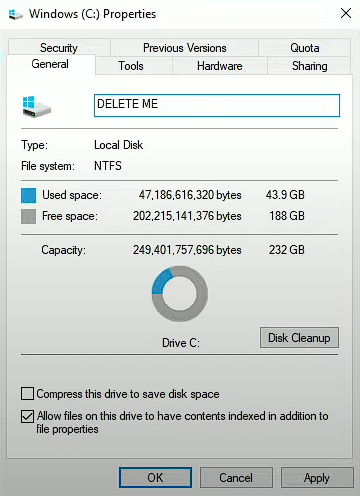
Переименуйте диск, который вы планируете форматировать (скорее всего,
C:\), в "DELETE ME".
Это упростит идентификацию правильного диска во время установки.
-
Или отключите все накопители, кроме основного диска (
C:\), перед установкой Windows.
Это предотвратит случайное форматирование других дисков и гарантирует, что установщик выберет правильный диск.
- Загрузите компьютер с USB-накопителя с установочными файлами Windows 10.
- Следуйте инструкциям на экране.
- Нажмите "Установить сейчас".
.png)
- Продолжайте, пока не дойдёте до экрана ввода лицензионного ключа. Введите ключ или выберите "У меня нет ключа продукта", если Windows уже была установлена на этом компьютере.
.png)
- Выберите версию Windows для установки.
Windows Pro - обычно лучший выбор, но это зависит от предпочтений пользователя.
Многие редакции Windows, такие как Home, имеют значительные ограничения:
Windows Home:
Отсутствуют расширенные функции, такие как Hyper-V, шифрование BitLocker, WSL и хостинг удалённого рабочего стола.
Windows Education:
Предназначена для образовательных целей, включает большинство функций Pro, но может иметь ограничения для корпоративных возможностей.
.png)
-
Продолжайте до экрана "Какой тип установки вы хотите?" и выберите "Custom: Install Windows only (advanced)".
.png)
-
Критически важный шаг.
Если вы следовали совету выше, вы могли переименовать диск в DELETE ME или отключить другие диски.
.png)
В моём примере диск 3 назван DELETE ME, поэтому его нужно удалить.
Также удалите все другие разделы, связанные с диском 3, так как Windows создаёт дополнительные разделы для системных резервов и других целей.
!!! important
Дважды проверьте, что вы удаляете правильный диск.
Неправильное удаление может привести к необратимой потере данных на других дисках.
Не удаляйте диски или разделы, принадлежащие другим устройствам хранения.
Затем выберите очищенный диск (например, диск 3) и нажмите Далее.
Начнётся установка Windows.
.png)
Дождитесь завершения и перейдите к следующему шагу.
- Загрузите компьютер с USB-накопителя с установочными файлами Windows 11.
- Следуйте инструкциям на экране.
- Нажмите "Установить Windows 11" и установите галочку, подтверждая, что вы согласны с удалением всех данных.
.png)
- Продолжайте, пока не дойдёте до экрана ввода лицензионного ключа. Введите ключ или выберите "У меня нет ключа продукта", если Windows уже была установлена на этом компьютере.
.png)
- Выберите версию Windows для установки.
Windows Pro - обычно лучший выбор, но это зависит от предпочтений пользователя.
Многие редакции Windows, такие как Home, имеют значительные ограничения:
Windows Home:
Отсутствуют расширенные функции, такие как Hyper-V, шифрование BitLocker, WSL и хостинг удалённого рабочего стола.
Windows Education:
Предназначена для образовательных целей, включает большинство функций Pro, но может иметь ограничения для корпоративных возможностей.
.png)
- Критически важный шаг.
Если вы следовали совету выше, вы могли переименовать диск в DELETE ME или отключить другие диски.
В моём примере диск 3 назван DELETE ME, поэтому его нужно удалить.
Также удалите все другие разделы, связанные с диском 3, так как Windows создаёт дополнительные разделы для системных резервов и других целей.
Извините, мне лень запускать установку Windows 11 24H2 только ради скриншота "DELETE ME" в 24H2, поэтому используем Windows 10 22H2 (принцип тот же, 24H2 просто имеет новый дизайн).
!!! important
Дважды проверьте, что вы удаляете правильный диск.
Неправильное удаление может привести к необратимой потере данных на других дисках.
Не удаляйте диски или разделы, принадлежащие другим устройствам хранения.
Затем выберите очищенный диск (например, диск 3) и нажмите Далее.
Начнётся установка Windows.
.png)
Настройка Windows OOBE
После начала установки вы пройдёте через процесс Out-of-Box Experience (OOBE). Чтобы избежать принудительной настройки онлайн-учётной записи, следуйте этим шагам:
Во время настройки выполните следующие действия:
- На запросе подключения к интернету выберите У меня нет интернета.
- На следующем экране выберите Продолжить с ограниченной настройкой или Присоединиться к домену.
- В разделе Конфиденциальность отклоните все опции.
- Отключите Cortana, когда будет предложено.
Во время настройки выполните следующие действия:
- В начале настройки выберите предпочитаемый язык и раскладку клавиатуры.
- Нажмите Shift+F10, чтобы открыть командную строку.
- Введите
OOBE\BYPASSNROи нажмите Enter. Компьютер перезагрузится. - Примечание: Этот шаг можно пропустить, если вы используете Ventoy.
- После перезагрузки продолжите настройку, убедившись, что:
- Вы не подключаетесь к интернету.
- Отклоняете все опции в разделе Конфиденциальность.
Варианты установки драйверов
Рекомендуется устанавливать драйверы вручную для лучшего контроля, стабильности и совместимости:
Отключение автоматической установки драйверов
Перед подключением к интернету используйте твик AtlasOS для отключения автоматической установки драйверов.
После применения твика можно безопасно подключиться к интернету и установить драйверы вручную.
Вариант 1: Ручная установка драйверов
- Графические драйверы: Используйте NVCleanstall для NVIDIA или посетите сайт производителя (AMD, Intel).
- Драйверы материнской платы и чипсета: Загрузите с сайта поддержки производителя вашей материнской платы.
- Дополнительно: Используйте Snappy Driver Installer (SDI) для автоматической установки драйверов.
Вариант 2: Разрешить Windows устанавливать драйверы автоматически
- Оставьте систему подключённой к интернету во время или после установки.
- Windows автоматически загрузит и установит необходимые драйверы после загрузки рабочего стола.
Для лучшего понимания ознакомьтесь с таблицей:
| Установка и обновления через Windows Update | Ручная установка и обновления |
|---|---|
| Проще, если вы не знаете, как устанавливать драйверы | Потенциально меньшее использование системных ресурсов |
| Лучшая совместимость, особенно с OEM-приложениями | Меньше потенциально нежелательных приложений |
| Автоматические последние обновления безопасности и функций | Полный контроль над версиями драйверов |
| Практически не нужно устанавливать драйверы вручную | Возможно, потребуется устанавливать драйверы для новых устройств |
Таблица взята из AtlasOS
5. 🚩 Готово!
Если вам нужна помощь, ниже приведены ссылки на большое сообщество пользователей, готовых помочь, а также дополнительные ресурсы документации.
Надеемся, вам понравится использовать RapidOS! 🤝